うちわ文字 ネットプリント
ネットプリントのやり方。コンビニでA3うちわ文字を印刷する方法
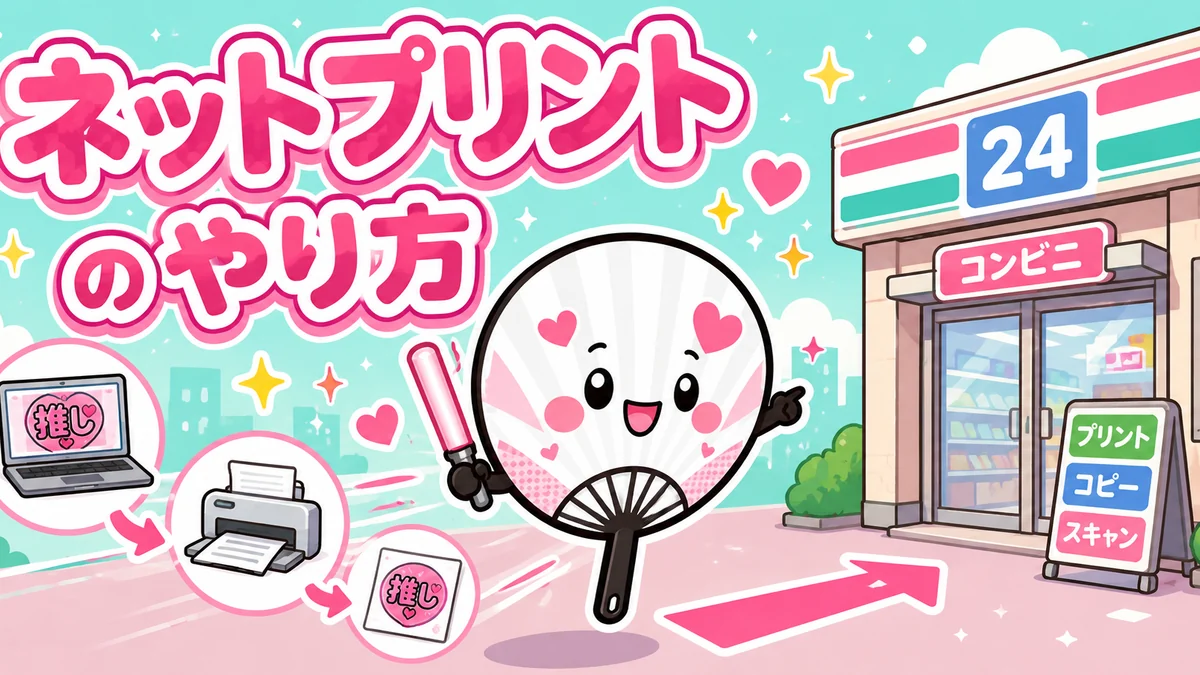
うちわ文字をコンビニで印刷するなら、先にスマホで画像を保存し、ネットプリントに登録してから店頭で出力します。大きく貼りたい場合は、写真紙ではなくA3の普通紙プリントを選ぶのが基本です。
このページでは、セブン-イレブンとファミリーマートの流れを分けて説明します。お店のコピー機の画面名は変わることがありますが、「登録する」「番号かQRを控える」「店頭でA3カラー普通紙を選ぶ」という順番で進めれば迷いにくいです。
印刷前に用意するもの
- 完成したうちわ文字画像(PNGまたはJPEG)
- スマホまたはPC
- 使うコンビニのネットプリントサービス
- 登録後に表示される予約番号、ユーザー番号、QRコードなど
- 支払いの時に使う小銭(現金のみ)
- ジャンボうちわ本体、はさみ、のり、両面テープなど
最初に確認する印刷設定
登録や店頭操作の途中で設定を選べる場合は、次の項目を確認します。特に、写真プリントではなく普通紙プリントを選ぶとA3で出しやすくなります。
- 用紙サイズ:A3
- カラー:フルカラー
- 用紙:普通紙
- 向き:横向き
- 余白:文字やフチを端に寄せすぎない
セブン-イレブンで印刷する場合
セブン-イレブンでは、netprint系サービスに登録したファイルを店頭のマルチコピー機で呼び出して印刷します。アプリでQRコードを表示する方法と、8桁のプリント予約番号を入力する方法があります。
- 画像を保存する。 AIうちわMakerなどで作った文字画像をスマホの写真フォルダやファイルに保存します。
- netprintに登録する。 「かんたんnetprint」や「netprint」から画像を登録します。長めに保管したい場合は、会員登録が必要なnetprintも確認します。
- QRコードまたは予約番号を控える。 登録後に表示されるQRコード、または8桁のプリント予約番号を店頭で使います。
- 店頭でファイルを呼び出す。 マルチコピー機でネットプリントを選び、QRコードをかざすか、プリント予約番号を入力します。
- A3カラー普通紙で印刷する。 プレビュー、用紙サイズ、カラー、部数、料金を確認してからプリントスタートを押します。
参考:セブン-イレブンのネットプリント印刷方法、セブン-イレブンのプリント対応用紙・料金
ファミリーマートで印刷する場合
ファミリーマートでは、ファミマネットワークプリントやネットワークプリントに画像を登録し、店頭のマルチコピー機で「ネットワークプリント」を選んで印刷します。登録後に表示される予約番号、ユーザー番号、QRコードなどを控えておきます。
- 画像を保存する。 印刷したいうちわ文字画像をスマホやPCに保存します。
- ネットワークプリントに登録する。 ファミマネットワークプリントのページやアプリから画像をアップロードします。
- 番号やQRを控える。 登録後に表示される印刷用の番号やQRコードを、スクリーンショットやメモで残します。
- 店頭でネットワークプリントを選ぶ。 マルチコピー機の画面で「ネットワークプリント」を選び、番号入力またはQRコードでログインします。
- 画像プリントまたは文書プリントを選ぶ。 登録したファイルに合わせて選択し、A3、カラー、普通紙、部数を確認して印刷します。
参考:ファミマネットワークプリント、ファミリーマート店頭での印刷方法、ネットワークプリントの仕様・用紙サイズ
失敗しやすいポイント
- 画像の端に文字を寄せすぎて、印刷時に切れる。
- 写真紙の小さいサイズを選んでしまい、うちわ用として小さく出る。
- 白い文字に白フチを重ねて、紙の上で見えにくい。
- 細かい装飾を入れすぎて、切り抜きで破れる。
- スマホ画面では明るく見えた色が、印刷では沈む。
AIうちわMakerで印刷用素材を作る
AIうちわMakerでは、作った文字をスマホから保存し、ネットプリントに登録する画像として使えます。作成後は印刷前のプレビューで、文字の端が切れていないか、フチが見やすいかを確認してください。