AIうちわMaker デコレーション
スタンプ&背景デコレーション機能でうちわをさらに可愛くする方法
「うちわ文字だけだと少し寂しいから、もっと可愛くデコレーションしたい!」「周りのファンと被らない、自分だけのオリジナル応援うちわを作りたい!」と思いませんか?
AIうちわMakerには、文字の周りを飾るための「スタンプ(デコ素材)」や、うちわ全体の印象をガラリと変える「背景パターン」の変更機能が備わっています。
この記事では、スタンプと背景機能を上手に使いこなし、うちわのデザイン性をワンランクアップさせるデコレーションのコツを分かりやすく解説します!
1. ハートや星などの「スタンプ」の追加と配置のコツ
エディタの「スタンプ(またはデコ)」メニューをタップすると、うちわ作りに大活躍する可愛いスタンプを配置できます。
- スタンプのジャンル:
ハート、星、キラキラ、リボン、王冠、吹き出しなど、推し活に欠かせないアイコンが豊富に用意されています。 - サイズと角度の調整(ジェスチャー操作):
スタンプをタップして選択状態にし、ピンチイン・アウト(二本指で広げる・縮める)をすることでサイズを自由に変更できます。また、指をひねるように回転させることで角度も自由に変えられます。
スタンプを配置する時のおすすめデザイン法則
スタンプを置くときは、「文字の邪魔をしないこと」が大切です。
- 文字の端に少し重ねて置く:
文字の右下や左上に、少し重なるようにスタンプ(ハートや王冠など)を配置すると、文字とデコ素材の一体感が生まれ、既製品のような綺麗な仕上がりになります。 - シンメトリー(左右対称)に置く:
「大好き」や「推し」などの文字の左右両端に、同じサイズに調整したキラキラスタンプを対で置くと、全体のバランスが安定し、綺麗に整った印象を与えます。 - 左右対称に配置機能を使う:
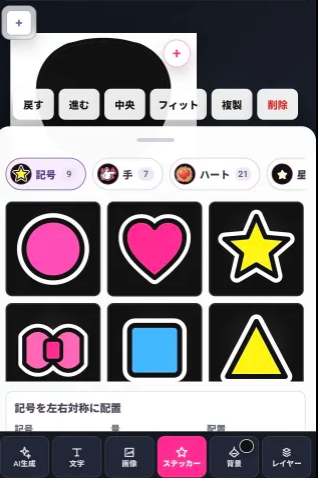
「記号」タブの下部にある左右対称に配置機能を使うと、指定したスタンプを左右対称に指定数だけ配置できます。貼られたスタンプはざっくりとした位置取りなので、最後に文字やデザインを邪魔しない場所へ少し再配置すると、時短しながらバランスを整えられます。
2. 背景パターン(柄)を切り替える手順
背景の色や模様を変えることで、うちわ文字の見え方が変わります。ライブ会場は暗いことが多いため、文字の見やすさを優先するなら、基本的には黒背景がおすすめです。
- 単色背景: 文字色を目立たせるために、シンプルに1色にする設定です。
- パターン(模様)背景: ドット、ハート、チェック、ストライプなどの柄を設定して、ポップで可愛らしい印象に仕上げます。
背景に柄を入れる場合は、文字が背景に紛れてしまわないよう、文字に太めのフチを設定しておきましょう。黒背景に明るい文字、明るい背景に黒フチなど、文字と背景のコントラストを意識すると読みやすさを保ちやすくなります。
3. 印刷した後に「本物の立体デコ」を少し足す
アプリでスタンプや背景を配置して画像を保存したあと、印刷したうちわに実物のデコ素材を少し足すと、仕上がりが少しリッチに見えます。
たとえば、印刷して切り抜いた文字をうちわに貼ったあと、余白に小さなハートシールやストーンシールを足すと、平面の印刷だけよりも立体感が出ます。ただし、会場やグループによってはサイズ規定、両面加工、素材の規定があるケースがあります。作る前に公式ルールを確認しておきましょう。
また、立体デコは盛りすぎると壊れやすく、バッグの中で取れたり折れたりすることもあります。持ち運びを考えるなら、厚みを出しすぎず、剥がれにくい範囲で控えめに足すのがおすすめです。
まとめ:やりすぎに注意してバランスよく
デコレーションは楽しくてついつい多く配置してしまいがちですが、スタンプの置きすぎで肝心の「推しの名前」や「ファンサのメッセージ」が読めなくなっては本末転倒です。文字の読みやすさをしっかり確保しつつ、空いた余白にアクセントとしてスタンプを散りばめるのがコツです。ぜひ、こだわりのデコレーションうちわを作ってみてください!