AIうちわMaker テンプレート
テンプレートからサクッと作成!好みのデザインをカスタマイズする手順
「うちわ全体の配色バランスを一から考えるのが大変…」「可愛い文字を作りたいけれど、どこから手を付ければいいか迷う」そんな時は、AIうちわMakerに収録されている『テンプレート』機能がおすすめです!
AIうちわMakerには、プロが配色やフチの太さを調整した可愛いデザインテンプレートが多数用意されています。こちらは完全無料(追加課金なし)で何度でもご利用いただけます。
この記事では、テンプレートを活用して、推しの名前や自分だけのメッセージに素早くカスタマイズする具体的な手順を分かりやすく解説します!
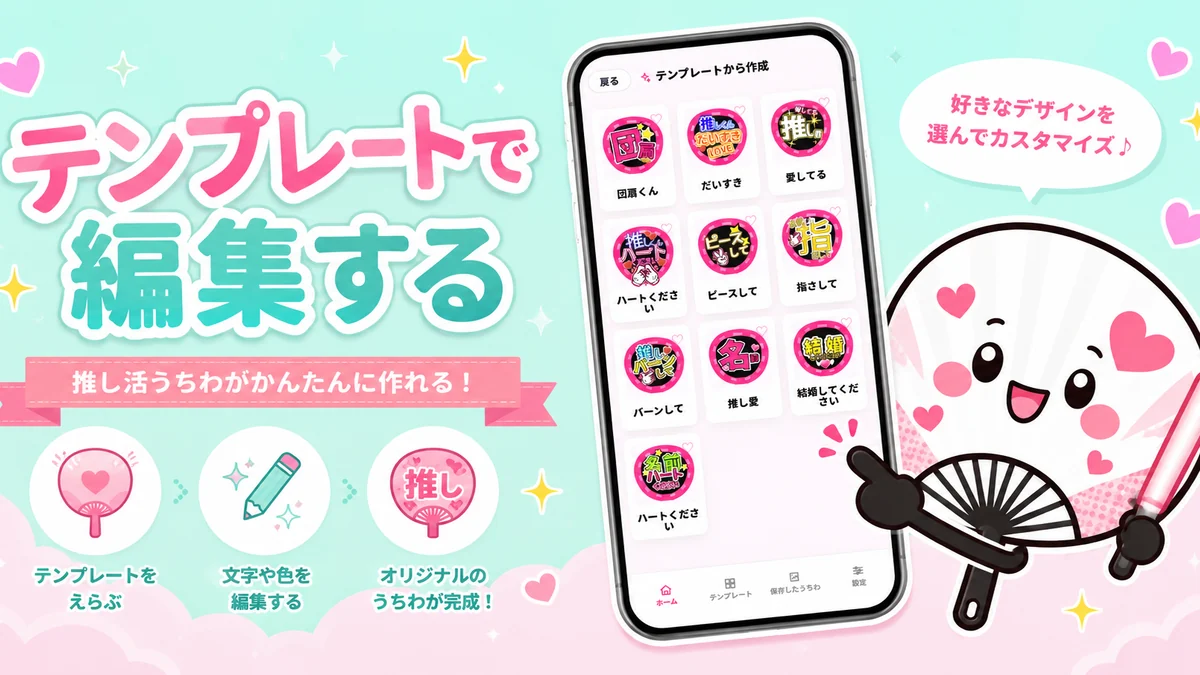
テンプレートの選択画面
AIうちわMakerのホーム画面の「テンプレートから作成」セクション。横に並んだデザインを見ながら、作りたい雰囲気に近いテンプレートを選べます。
- 横スクロールでテンプレートを確認:
表示されているカードを左右に動かして、好みのデザインを探します。 - 「すべて見る」から一覧表示:
もっと多くのテンプレートを見たいときは、右上の「すべて見る」をタップします。
ステップ1:デザインを選ぶ
ホーム画面にある「テンプレートから作成」セクションから、好みのデザインをスクロールして探します。使いたいテンプレートをタップすると、編集画面へ移動します。
- 名前うちわを作りたいとき: 「〇〇」「すき」などの2文字〜3文字の名前用テンプレートを選びます。
- ファンサうちわを作りたいとき: 「ピースして」「撃って」など、ファンサを狙う定番の長文テンプレートを選びます。
ステップ2:文字テキストを打ち替える
テンプレートをタップしてエディタ画面が開いたら、文字(テキスト)をタップします。画面下に文字選択ウィンドウが表示されるので、ご自身の推しの名前や入れたいメッセージに文字を打ち替えます。
文字を打ち替えるだけで、もとのテンプレートの配色(白フチや黒フチ、推しカラー)が自動的に新しい文字にも適用されます。デザインを一切崩さずに文字を差し替えられます。
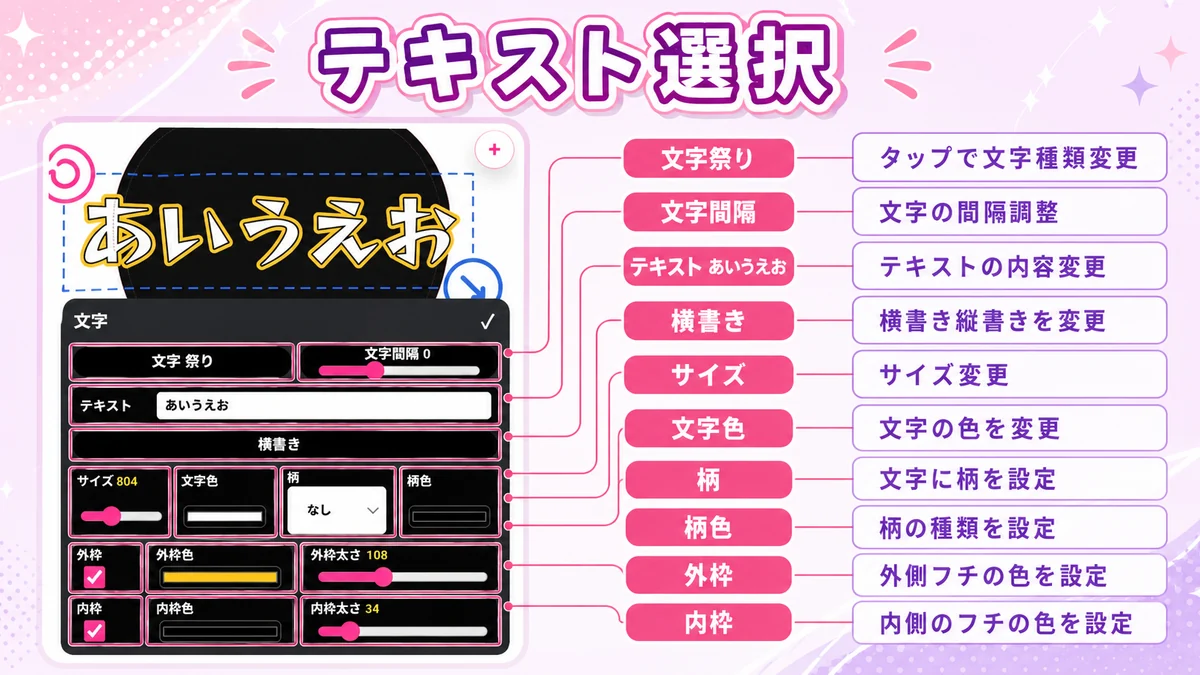
ステップ3:色や装飾をカスタムする
文字を打ち替えたら、さらにあなたらしく以下の調整を加えてみましょう。
- 推しカラーに変更する:
「文字色」から、色や一番外側のフチの色を推しの担当カラーに切り替えます。 - フォントを変えてみる:
「文字」メニューで、丸みのある「ゆる手書き」や、力強い「祭り」などにフォントを変更して雰囲気を変えてみましょう。
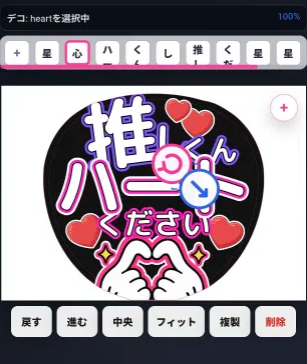
ステップ4:画像を保存する
満足のいくデザインができあがったら、右上の「保存(ダウンロード)」アイコンをタップします。画像がスマホのカメラロール(写真ライブラリ)に高画質画像として保存されます。
あとは保存した画像をコンビニでA3サイズに印刷し、うちわにのりで貼り付ければ完成です!印刷手順は、ガイド記事のコンビニでA3うちわ文字を印刷する方法を参考に進めてみてください。